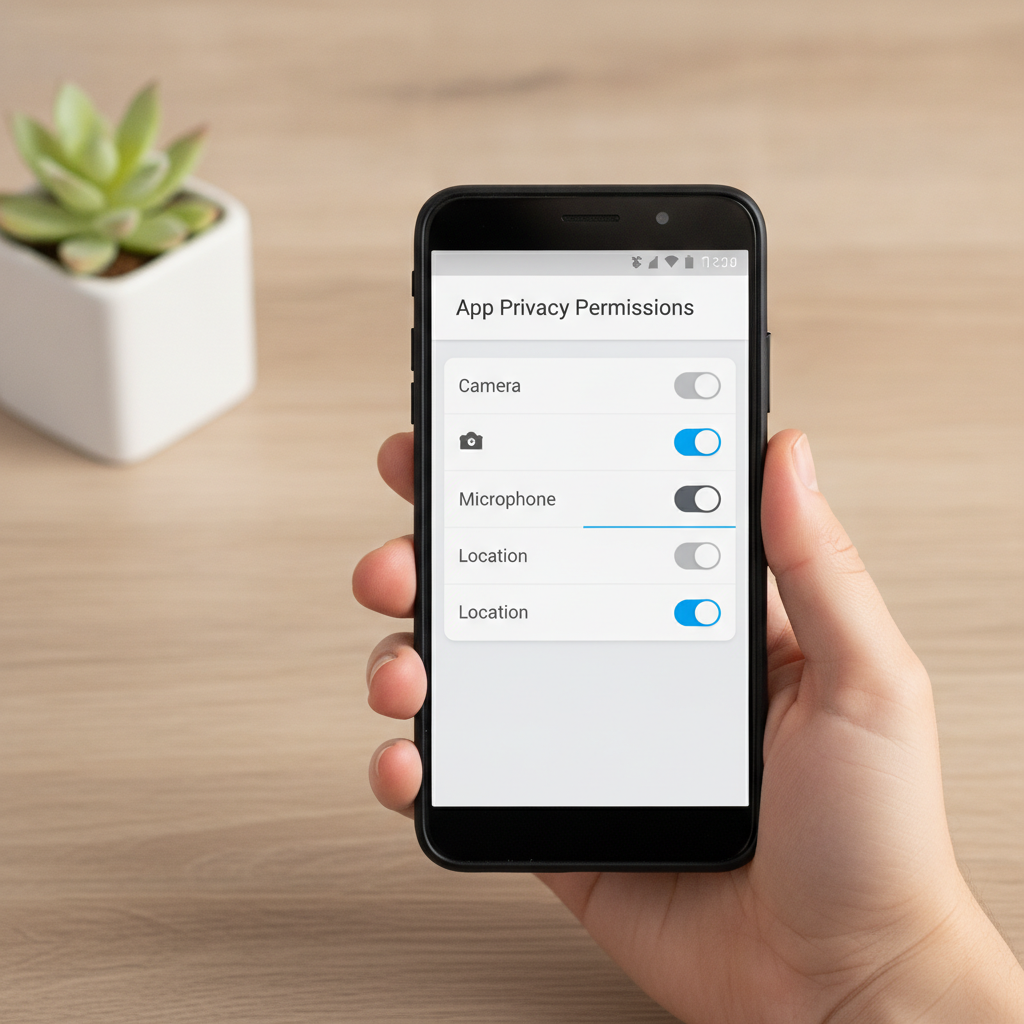
Hum sabke sath aisa kai baar hota hai. Hum Play Store se ek naya wallpaper app ya koi simple sa photo editor download karte hain, aur install karte hi woh sabse pehle humare contacts, location aur SMS padhne ki permission maangne lagta hai. Ek pal ke liye sochiye, ek wallpaper app ko aapke doston ke phone numbers se kya matlab?
Aaj kal humare smartphones mein humari poori zindagi band hai—bank accounts, private photos, family chats aur personal emails. Lekin hum bina soche-samjhe har app ko ‘Allow’ button daba kar apne phone ki chaabi de dete hain. Iska nateeja? Background mein data chori hota hai, phone garam hone lagta hai aur battery pani ki tarah behti hai.
Agar aap bhi is pareshani se bachna chahte hain, toh aaj hum bilkul aasan bhasha mein samjhenge ki kaise aap apne Android phone ki permissions ko control karke apni privacy aur battery dono ko safe rakh sakte hain.
App Permissions Ka Khel: Kyun Yeh Itna Zaroori Hai?
Jab bhi aap kisi app ko install karte hain, toh use thik se kaam karne ke liye phone ke kuch parts ka access chahiye hota hai. Jaise WhatsApp ko video call ke liye camera aur microphone ka access chahiye. Yeh bilkul genuine baat hai.
Lekin problem tab shuru hoti hai jab koi simple game ya calculator app aapke microphone ya location ka access maangne lage. Bahut se apps background mein aapka data collect karte hain taaki aapko targeted ads dikha sakein. Is continuous background activity se aapka processor thakta hai aur battery jaldi drain hoti hai.
Yeh 4 Dangerous Permissions Jo Aapko Turant Check Karni Chahiye
Apne phone ki settings kholkar in char permissions par sabse pehle nazar daalein:
1. Location Access (Hamesha On Rakhna Danger Hai)
Kuch apps ko aapki location ki zaroorat sirf tab hoti hai jab aap unhe use kar rahe hote hain (jaise Google Maps ya Uber). Lekin kai apps ‘Allow all the time’ ka option select karwa lete hain. Iska matlab hai ki jab aap so rahe hote hain, tab bhi woh app aapka track rakh raha hota hai. Isse phone ki GPS continuously active rehti hai aur battery khatam hoti hai.
2. Microphone aur Camera
Yeh sabse sensitive permissions hain. Agar kisi aisi app ke paas iska access hai jiski zaroorat nahi hai, toh technically woh background mein aapki baatein sun sakti hai ya bina bataye camera use kar sakti hai. Is permission ko hamesha ‘Ask every time’ ya ‘Only while using the app’ par set karein.
3. Contacts aur Call Logs
Social media aur messaging apps ke alawa kisi bhi doosre third-party app (jaise utility tools, photo editors, ya local games) ko contacts padhne ki permission bilkul na dein. Yeh data aksar spam calls aur marketing companies ko becha jata hai.
4. Storage ya Photos & Videos Access
Android ke naye versions mein ab aap kisi app ko poori gallery ka access dene ke bajay sirf select kiye gaye photos ka access de sakte hain. Is feature ka use zaroor karein taaki aapki personal photos hamesha safe rahein.
Step-by-Step Guide: Permissions Kaise Manage Karein?
Apne Android phone mein in settings ko badalna bahut aasan hai. Aap niche diye gaye steps ko follow kar sakte hain:
- Step 1: Apne phone ki Settings mein jayein.
- Step 2: Niche scroll karein aur Apps ya App Manager par click karein.
- Step 3: Yahan aapko Permission Manager (kuch phones mein Privacy ke andar hota hai) ka option milega.
- Step 4: Ab kisi bhi permission (jaise Microphone) par click karke dekhein ki kaun-kaun se apps use access kar rahe hain.
- Step 5: Jo app sandighd lage ya jise us permission ki zaroorat na ho, use turant Don’t Allow par set kar dein.
Background Data aur Battery Draining Ko Kaise Rokein?
Permissions control karne ke baad ek aur zaroori kaam karein. Bahut se apps background mein internet consume karte rehte hain, jisse aapka daily data limit jaldi khatam ho jata hai. Iske liye:
Settings > Apps mein jayein, kisi bhi app ko select karein aur Mobile Data option par click karein. Yahan Allow background data usage ko off kar dein. Isse woh app tabhi internet chalayega jab aap use screen par kholenge.
Conclusion: Ek Chhota Sa Badlaav, Badi Security
Hum aksar sochte hain ki hamare phone mein aisa kya hai jo koi churaega. Lekin privacy sirf bade logon ke liye nahi, hum sabke liye zaroori hai. Sirf 10 minute nikal kar apne phone ki permissions ko review karne se aap apne device ko fast, safe aur battery-efficient bana sakte hain. Agli baar jab bhi koi naya app install karein, toh ‘Allow’ dabane se pehle ek second ruk kar sochein zaroor!
Frequently Asked Questions (FAQs)
Q1. Kya permissions band karne se mera app chalna band ho jayega?
Nahi, aamtaur par app band nahi hota. Agar kisi zaroori permission ke bina app kaam nahi kar sakta, toh jab aap use kholenge, woh aapse dobara permission maang lega. Tab aap use ‘Only while using’ select karke chalayein.
Q2. ‘Allow only while using the app’ ka kya matlab hai?
Iska matlab hai ki woh app aapke phone ke kisi feature (jaise camera ya GPS) ko tabhi access kar payega jab aapne use apni screen par khol rakha hai. Jaise hi aap app se bahar aayenge, uska access block ho jayega.
Q3. Kya system apps (jaise Google ya Settings) ki permissions bhi band karni chahiye?
Nahi, jo apps phone ke sath pehle se aate hain (system apps), unki permissions ko chhedne se phone ke basic features kaam karna band kar sakte hain. Aapko sirf un apps par dhyan dena hai jo aapne khud Play Store ya kisi website se download kiye hain.
Q4. Android ka ‘Unused Apps’ feature kya hai?
Naye Android versions mein agar aap kisi app ko kaafi samay tak use nahi karte, toh system apne aap uske permissions ko revoke (wapas le) leta hai aur uski background activity ko freeze kar deta hai. Yeh privacy ke liye ek behtareen feature hai.