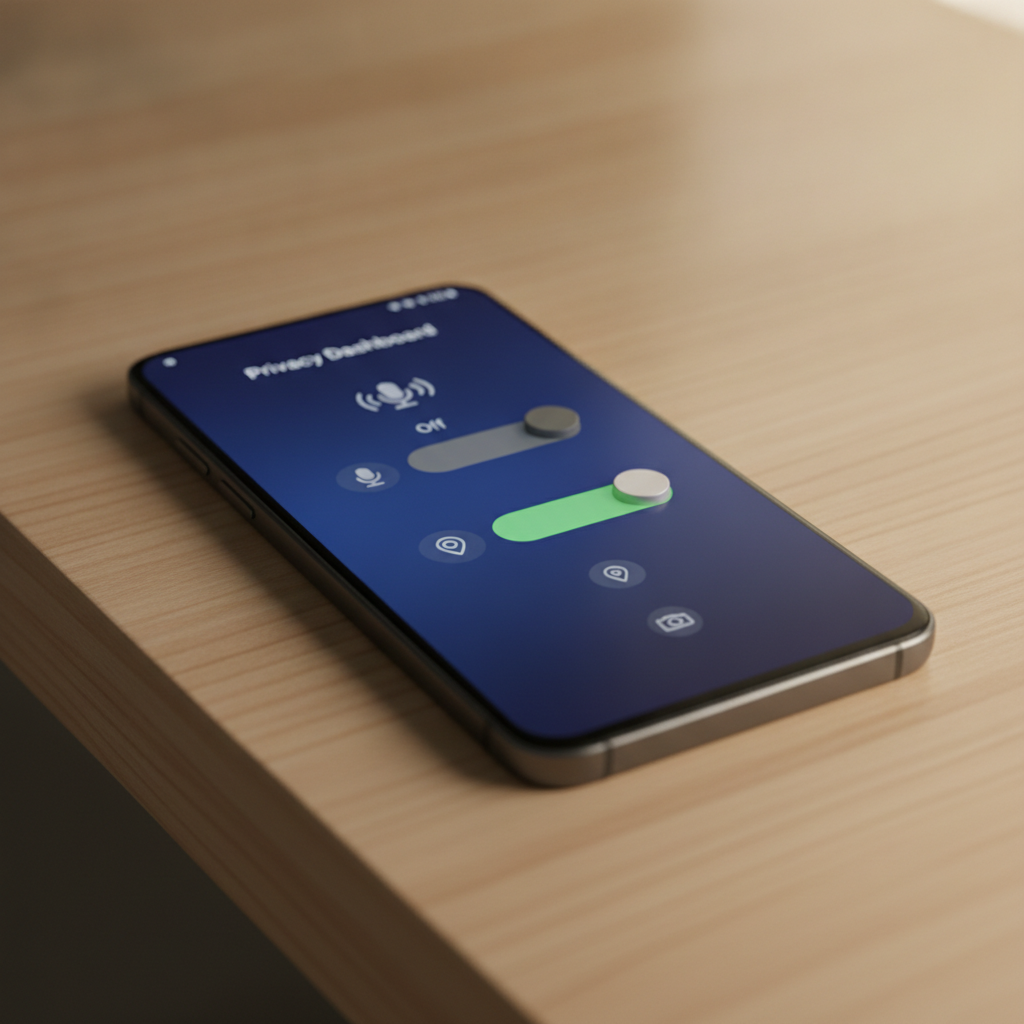
Aaj ke digital daur mein, hamara smartphone hamari zindagi ka ek ahem hissa ban chuka hai. Subah uthne se lekar raat ko sone tak, hum har kaam ke liye apne phone par nirbhar hain. Lekin kya aapne kabhi notice kiya hai? Aap kisi dost se kisi naye shoes ya vacation destination ke baare mein baat karte hain, aur agle hi pal aapke Instagram ya Facebook par usi cheez ka ad aane lagta hai? Yeh koi jaadu nahi hai, balki aapke phone mein chal rahi silent tracking ka nateeja hai.
Bahut saari apps background mein aapka data collect karti hain, aapki location track karti hain aur yahan tak ki aapke microphone ka access bhi use karti hain. Agar aapko lagta hai ki aapka phone aapki privacy mein dakhal de raha hai, to ghabraiye mat. Android OS mein kuch aisi behtareen settings hain jinhe badal kar aap apne phone ko poori tarah secure kar sakte hain. Aaiye jaante hain un 5 essential settings ke baare mein jo aapko aaj hi badalni chahiye.
1. Microphone aur Camera Access Ko Control Karein
Sabse pehle baat karte hain us setting ki jo aapki sabse badi privacy concern ho sakti hai—Microphone aur Camera. Kai aisi apps hoti hain jinhe chalne ke liye camera ya mic ki bilkul zaroorat nahi hoti, phir bhi woh iska access maangti hain. Jaise kisi calculator app ko aapke microphone ki kya zaroorat?
Ise control karne ke liye aapko yeh simple steps follow karne chahiye:
- Apne phone ki Settings mein jayein aur Privacy ya Permission Manager par click karein.
- Yahan Microphone aur Camera permissions par jayein.
- Un apps ki list dekhein jinhe yeh access mila hua hai. Jo apps aapko suspicious lagti hain ya jinhe iski zaroorat nahi hai, unka access ‘Don’t Allow’ par set kar dein.
- Android ke naye versions mein aapko top status bar mein green dot dikhta hai jab koi app camera ya mic use karti hai. Is par hamesha nazar rakhein.
2. Precise Location Ko ‘Approximate’ Par Switch Karein
Har app ko aapki exact location janne ki zaroorat nahi hoti. Delivery apps ya maps ko to accurate location chahiye, lekin weather apps, shopping apps, ya social media platforms ko aapki gali-mohalla janne ki koi zaroorat nahi hai. Woh sirf aapka city jaan kar bhi sahi tarike se kaam kar sakti hain.
Ise thik karne ke liye:
- Settings > Location > App Permissions mein jayein.
- Kisi bhi aisi app par click karein jise location access mila hua hai.
- Wahan aapko Use Precise Location ka ek toggle button dikhega. Ise off kar dein. Isse app ko sirf aapki approximate (aas-paas ki) location milegi, exact ghar ka pata nahi.
3. Google Web & App Activity Aur Personalized Ads Ko Off Karein
Google aapki har search, YouTube history aur app usage ko track karta hai taaki aapko targeted ads dikha sake. Agar aap nahi chahte ki Google aapki har digital movement par nazar rakhe, to aap is tracking ko aasani se band kar sakte hain.
Iske liye niche diye gaye steps follow karein:
- Apne phone ki Settings mein jayein aur Google (ya Google Account) par click karein.
- Manage your Google Account par tap karein aur fir Data & Privacy tab mein jayein.
- Yahan aapko Web & App Activity, Timeline (Location History), aur YouTube History ke options milenge. Inhe pause ya turn off kar dein.
- Iske thik niche My Ad Center ka option hoga, wahan ja kar Personalized Ads ko disable kar dein. Isse aapko random ads dikhenge, aapki personal life ke hisab se nahi.
4. Unused Apps Ke Permissions Ko Auto-Reset Par Set Karein
Hum aksar kisi kaam ke liye koi app download karte hain, use ek baar use karte hain aur fir bhool jaate hain. Woh app mahino tak hamare phone mein padi rehti hai aur chupke se background mein data collect karti rehti hai. Android mein ek kamaal ka feature hai jo aisi apps se permissions apne aap chheen leta hai.
Ise enable karne ke liye:
- Settings > Apps > All Apps mein jayein.
- Kisi bhi aisi app par click karein jise aap kam use karte hain.
- Wahan Permissions ke andar aapko Pause app activity if unused (ya Remove permissions if app isn’t used) ka option dikhega. Ise toggle on kar dein.
- Ab agar aap us app ko kuch hafton tak open nahi karenge, to phone uske saare permissions automatic block kar dega.
5. Diagnostic Data Aur Usage Sharing Ko Disable Karein
Jab aap naya phone setup karte hain, to manufacturers aapse ek permission maangte hain jise ‘Diagnostic Data’ ya ‘Usage & Diagnostics’ kehte hain. Iska matlab hota hai ki aapka phone lagatar apna performance data, app crashes aur usage patterns company ke servers par bhejta rehta hai. Halanki yeh anonymous hota hai, lekin isse battery aur internet data dono kharch hote hain.
Ise band karne ke liye:
- Settings > Privacy > Usage & Diagnostics par jayein.
- Is option ko Turn Off kar dein.
- Isi tarah, agar aapke paas Samsung, Xiaomi ya OnePlus ka phone hai, to unke custom settings mein ja kar ‘Send Diagnostic Data’ ko bhi disable kar dein.
Ek Bonus Tip: Private DNS Ka Use Karein
Agar aap apne browsing experience ko bina ads ke aur secure banana chahte hain, to ‘Private DNS’ ka use karein. Apne phone ki Settings > Connection & Sharing > Private DNS mein jayein. Wahan ‘Private DNS provider hostname’ select karein aur dns.adguard.com type karke save kar dein. Yeh aapke phone par aane wale aane-tedhe ads ko block karega aur aapki security ko double kar dega.
Conclusion
Smartphone hamari suvidha ke liye hain, hamari jasoosi ke liye nahi. In settings ko badalne mein mushkil se 5 se 10 minute ka samay lagega, lekin isse aapke data ki security aur aapki privacy kai guna badh jayegi. Aaj hi apne phone ko check karein aur in settings ko update karein. Safe rahiye, secure rahiye!
Frequently Asked Questions (FAQs)
Q1: Kya in settings ko badalne se mere phone ki performance slow ho jayegi?
A: Bilkul nahi! In settings ko badalne se aapke phone ki performance balki behtar hogi aur battery life bhi bachegi, kyunki background mein chalne wali faltu activities band ho jayengi.
Q2: Kya Google sach mein hamari baatein sunta hai?
A: Google officially is baat se inkar karta hai, lekin kai apps voice-assistant permissions ka use karke background noise aur keywords ko track karti hain taaki relevant ads dikha sakein. Isliye microphone permission ko restrict karna safe hota hai.
Q3: ‘Approximate Location’ se kya Maps sahi kaam karega?
A: Google Maps ya Uber jaise apps ke liye aapko ‘Precise Location’ on rakhna chahiye. Lekin weather, news, ya games jaisi apps ke liye ‘Approximate Location’ hi select karein.
Q4: Mujhe kaise pata chalega ki koi app background mein camera use kar rahi hai?
A: Android 12 aur usse naye versions mein, jab bhi koi app camera ya mic use karti hai, to screen ke top-right corner mein ek green color ka dot ya icon dikhta hai. Agar aap phone use nahi kar rahe hain aur fir bhi woh dot dikhe, to turant permissions check karein.