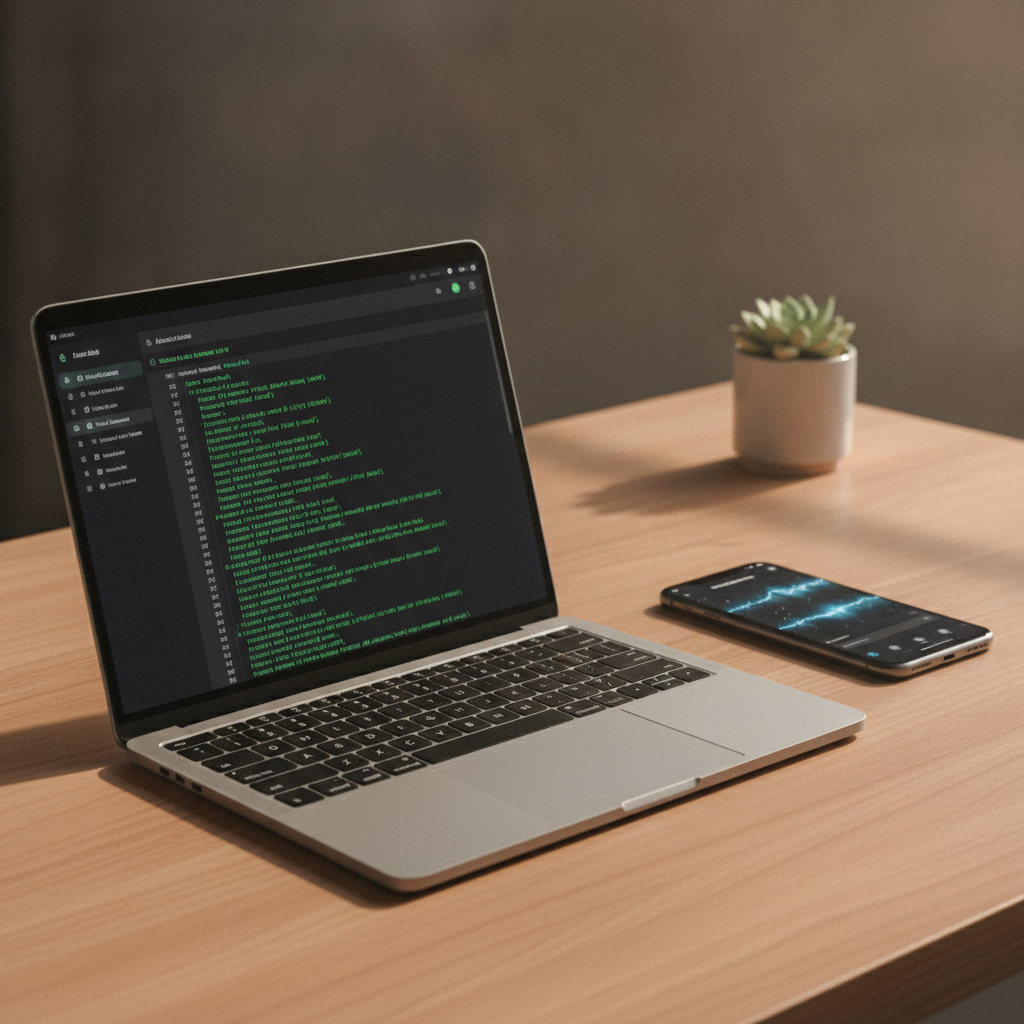
Dosto, kya aapne kabhi socha hai ki jab aap ChatGPT, Claude ya kisi aur AI tool se koi personal baat share karte hain, ya apna koi sensitive code/document upload karte hain, toh us data ka kya hota hai? Sach toh yeh hai ki woh saara data cloud servers par jata hai aur wahan se leak hone ka khatra hamesha bana rehta hai. Agar aap apne privacy ko lekar thode bhi fikar-mand hain, toh ek behtareen solution hai—Local AI.
Aaj ke is article mein hum baat karenge ki kaise aap bina kisi active internet connection ke aur bina apna data kisi third-party company ko diye, apne khud ke PC aur Android phone par powerful AI models chala sakte hain. Yeh bilkul free hai aur ise set up karna behad aasan hai.
Local AI Kya Hai Aur Yeh Kyun Zaroori Hai?
Local AI ka seedha matlab hai ki AI model kisi cloud server par chalne ke bajaye aapke khud ke device ke processor (CPU/GPU) aur RAM ka istemal karke chalta hai. Iska sabse bada fayda yeh hai ki aapka data aapke device se bahar nahi jata.
Iske kuch bade fayde is tarah hain:
- 100% Privacy: Aapka chat, files aur documents sab kuch offline rehta hai.
- Bina Internet Ke Kaam: Agar aap kisi aisi jagah hain jahan network nahi hai, toh bhi aapka AI assistant bina rukaawat ke chalega.
- Bilkul Free: Kisi subscription (jaise ChatGPT Plus) ki zaroorat nahi hai. Aap jitna chahein, utna use kar sakte hain.
- Censorship Free: Aap apne mutabik models chun sakte hain jo bina kisi restriction ke aapke sawalon ke jawab de sakein.
PC Par Local AI Kaise Set Up Karein? (Ollama aur LM Studio)
Apne Windows PC ya Mac par Local AI chalana ab bacchon ka khel ban chuka hai. Iske liye do sabse behtareen aur aasan tools hain: Ollama aur LM Studio. Chaliye sabse aasan tarike (LM Studio) ke baare mein jaante hain.
Step 1: LM Studio Download Karein
Sabse pehle apne browser mein LM Studio ki official website par jayein aur apne operating system (Windows, Mac, ya Linux) ke liye installer download karke install kar lein.
Step 2: Model Select Aur Download Karein
LM Studio open karte hi aapko ek search bar dikhega. Wahan aap Llama 3, Phi-3, ya Mistral jaise behtareen open-source models search kar sakte hain. Agar aapka laptop normal specs wala hai, toh aapko Llama-3-8B ya Phi-3-mini (3.8B) download karna chahiye. Yeh chote aur behad fast models hain.
Step 3: Chat Start Karein
Model download hone ke baad, left side panel mein ‘Chat’ icon par click karein. Sabse upar se apna downloaded model select karein aur bas! Aapka offline ChatGPT taiyar hai. Ab aap jo chahein sawal pooch sakte hain.
Android Phone Par Local AI Kaise Chalayein?
Kya aap jante hain ki aapka smartphone bhi offline AI model chalane ke kabil ho chuka hai? Android par local AI chalane ke liye MLC Chat ya Layla Lite jaise apps sabse behtareen hain.
Step-by-Step Mobile Setup:
- Google Play Store par jayein aur MLC Chat app download karein.
- App ko open karte hi aapko kuch pre-configured models ki list dikhegi, jaise RedPajama ya Llama 3 (2B/3B).
- Apne phone ke storage aur processor ke hisab se kisi ek model par click karke use download kar lein (shuruat ke liye 1B ya 2B parameter wale models best hote hain).
- Download complete hote hi chat window open karein aur offline AI ka maza lein.
Local AI Chalane Ke Liye Hardware Requirements Kya Hain?
Kyuki yeh AI aapke device ke resources use karta hai, isliye aapke paas thoda decent hardware hona zaroori hai:
- Windows/Mac PC ke liye: Kam se kam 8GB RAM (16GB recommended hai) aur ek theek-thak Dedicated GPU (jaise Nvidia RTX series) ya fir Apple Silicon (M1, M2, M3) chip.
- Android Phone ke liye: Kam se kam 6GB RAM ya 8GB RAM aur ek modern processor (jaise Snapdragon 8 Gen series ya MediaTek Dimensity 8000+).
Kya Local AI ChatGPT Jitna Accha Hai?
Yeh ek bada sawal hai. Agar hum bilkul sach kahein, toh GPT-4o ya Claude 3.5 Sonnet jaise premium cloud models ke mukable local models thode peeche hain, kyunki unhe chalane ke liye hazaron servers ki takat lagti hai.
Lekin, rozmarra ke kaamon jaise—email likhna, coding mein help lena, documents ko summarize karna, aur general knowledge ke sawalon ke liye Llama 3 ya Phi-3 models kamaal ki performance dete hain. Aur sabse badi baat, isme privacy ka jo sukoon milta hai, woh cloud AI mein kabhi nahi mil sakta.
Conclusion
Technology jis tezi se aage badh rahi hai, aane wale waqt mein hamare devices aur zyada powerful honge aur local AI hi future hoga. Agar aap bhi apne private documents, personal journal, ya confidential business data par AI use karna chahte hain, toh aaj hi local AI setup karein. Yeh safe hai, secure hai aur poori tarah se aapke control mein hai.
Frequently Asked Questions (FAQs)
1. Kya local AI chalane ke liye internet ki zaroorat hoti hai?
Nahi, sirf pehli baar software aur model download karte waqt internet chahiye hota hai. Uske baad aap poori tarah offline reh kar ise use kar sakte hain.
2. Kya isse mera phone ya laptop garam hoga?
Haan, jab AI aapke sawal ka jawab generate karta hai, tab processor par load padta hai, jisse thodi heat generate ho sakti hai aur battery thodi tezi se drain ho sakti hai.
3. Kya local AI bilkul free hai?
Haan, open-source models aur unhe chalane wale tools jaise Ollama, LM Studio aur MLC Chat bilkul free hain. Isme koi hidden charges nahi hote.
4. Mere PC mein GPU nahi hai, kya main local AI chala sakta hoon?
Haan, aap chala sakte hain, lekin response speed thodi dheemi hogi kyunki CPU, GPU ke mukable slow kaam karta hai. Aise mein ‘Phi-3-mini’ ya ‘Gemma-2B’ jaise chote models use karein.